
Willkommen in unserem FAQ-Bereich! Hier findest du Antworten auf die häufigsten Fragen zur Miteinander Basisstation und App. Wir haben nützliche Informationen zusammengestellt, damit du eine reibungslose und angenehme Erfahrung hast. Falls du nicht fündig wirst, melde dich einfach bei uns – wir helfen dir gerne weiter!
App & Erlebnisverwaltung: Verbinden, Erlebnisse & Szenarien
Wo kann ich sehen, ob meine Geräte noch aktiv bzw. verbunden sind?
In der App kannst du den aktuellen Verbindungsstatus unter Geräte einsehen: Tippe dort auf das gewünschte Gerät. Unter „Zuletzt gesehen“ findest du einen Zeitstempel, der zeigt, wann das Gerät zuletzt Signale gesendet/empfangen hat.
Wenn ein Gerät nicht mehr reagiert und der Zeitstempel in der Vergangenheit liegt, besteht vermutlich ein Verbindungsproblem. In diesem Fall lösche das Gerät bitte und verbinde es anschließend erneut (wie bei der Ersteinrichtung).
Woran sehe ich, ob meine Basisstation verbunden ist?
Wenn die Basisstation nicht verbunden ist, wird das Miteinander-Logo rot in der App angezeigt. Solange alles verbunden ist, bleibt das Logo schwarz.
Was bedeutet der grüne/rote Punkt auf den Gerätekacheln?
Oben rechts auf jeder Gerätekachel siehst du einen grünen oder roten Punkt. Er zeigt, ob das Gerät mit der Basisstation verbunden ist und Signale senden/empfangen kann.
- Grün = verbunden
- Rot = nicht verbunden
Bitte beachte auch die Infos unter “Warum ändert sich der grün/rote Punkt bei manchen Geräten nicht sofort?”
Warum ändert sich der grün/rote Punkt bei manchen Geräten nicht sofort?
Es gibt Unterschiede je nach Gerätetyp:
- Steckdosen & Lampen: Der Status wird dauerhaft angezeigt (grün/rot).
- Button, Tür-/Fenstersensor, Bewegungssensor, Temperatursensor, Vibrationssensor: Der Status aktualisiert sich oft erst bei Benutzung. Wenn du unsicher bist, löse den Sensor einmal kurz aus. Wechselt der Punkt von rot zu grün, ist das Gerät aktiv.
Was kann ich tun, wenn ein Gerät dauerhaft rot angezeigt wird?
Lösche das Gerät bitte und füge es anschließend neu hinzu: Geräte-Reiter → Gerät hinzufügen. Lass dir beim Hinzufügen kurz Zeit, damit Gerät und Basisstation im Hintergrund vollständig miteinander kommunizieren können.
Was bedeuten die Häkchen in der Gerätekachel?
Unten rechts in der Gerätekachel zeigen kleine Symbole den Signalstatus:
- ✓ = Signal wurde erfolgreich gesendet
- ✓✓ = Signal wurde beim Partnergerät zugestellt
Was bedeutet ein Häkchen und danach ein rotes Kreuz in der Gerätekachel?
Dann wurde das Signal zwar von deinem Gerät gesendet (z. B. Button-Klick, Bewegung, Würfel), ist aber nicht beim Gerät deines Lieblingsmenschen angekommen.
Verzögerung-/Umkehrfunktion – was bedeutet das?
Wenn du z. B. eine smarte Steckdose bei deinem Lieblingsmenschen einschaltest, fragt dich die App, ob du das „Aus“-Signal später selbst senden möchtest – oder ob das System es automatisch nach einer bestimmten Zeit übernimmt.
Verzögerung (Sekunden): Gibst du eine Zeit in Sekunden an, sendet das System das nächste Signal genau nach dieser Zeit.
„Umkehrfunktion nach Verzögerung“: Setzt du hier den Haken, wird nach der Verzögerung automatisch das gegenteilige Signal gesendet:
vorher An → nach X Sekunden automatisch Aus
vorher Aus → nach X Sekunden automatisch An (falls du das entsprechend nutzt)
Wie funktioniert die Umkehrfunktion?
Wenn du die Umkehrfunktion aktivierst (Häkchen setzen) und eine Verzögerung in Sekunden angibst, sendet das System nach einem Signal automatisch das gegenteilige Signal.
Beispiel:
Du sendest ein „An“-Signal → nach X Sekunden sendet das System automatisch das passende „Aus“-Signal (Umkehr).
Wichtig (z. B. bei Bewegungssensoren, ):
Wenn ein Bewegungssensor „Bewegung erkannt“ auslöst und dadurch z. B. die Steckdose angeht, wird das „Aus“-Signal erst nach X Sekunden gesendet – aber nur, wenn in dieser Zeit kein neues „Bewegung erkannt → Steckdose an“ erneut ausgelöst wird.
Kommt zwischendurch wieder Bewegung, startet die Zeit praktisch erneut, damit das Gerät nicht zu früh ausgeht.
Wie kann ich die Farbe der portablen Leuchte steuern?
Damit die Farbsignale funktionieren, musst du zuerst ein „An“-Signal senden – und danach die gewünschte Farbe auslösen.
Beispiele:
Würfel: Lege Seite 1 auf „An“ und die Seiten 2–6 auf verschiedene Farben. (Erst „An“, danach Farbe würfeln.)
Button: Lege z. B. Single-Click = An und Double-Click = Farbe (oder mehrere Klick-Varianten für unterschiedliche Farben).
Meine portable Lampe geht nicht mehr an – was kann ich tun?
Prüfe zuerst den Akkustand: Der Akku hält ca. 8 Stunden und sollte regelmäßig aufgeladen werden.
Wenn die Lampe trotz Laden nicht reagiert, schau in der App unter Geräte → Lampe nach „Zuletzt gesehen“. Dort siehst du, ob die Lampe noch aktiv Signale sendet/empfängt.
Liegt der Zeitstempel deutlich in der Vergangenheit, lösche die Lampe bitte aus der App und verbinde sie anschließend erneut.
Meine Steckdose reagiert nicht mehr
Schau zuerst in der App unter Geräte → Steckdose bei „Zuletzt gesehen“ nach. Wenn der Zeitstempel in der Vergangenheit liegt, deutet das darauf hin, dass die Steckdose die Verbindung verloren hat und neu verbunden werden muss.
Wichtig: Die Steckdosen sollten möglichst nur über das System / die App gesteuert werden und nicht händisch am Gerät. Manuelles Ein-/Ausschalten kann dazu führen, dass die Steckdose die Verbindung zur Basisstation verliert.
Wie erstelle ich ein Erlebnis?
Öffne den Reiter Erlebnisse → Neues Erlebnis.
Benenne das Erlebnis und wähle Farbe und Symbol aus.
Tippe auf + (Kachel), um ein Szenario hinzuzufügen.
Auslöser festlegen („Wenn bei“):
4) Wähle den Haushalt (du oder dein Partner/deine Partnerin).
5) Wähle das Gerät und den Auslöser (z. B. Bewegung erkannt, Tür auf, Single-Click – je nach Gerät).
Aktion festlegen („Dann bei“):
6) Wähle den Haushalt (du oder dein Partner/deine Partnerin).
7) Wähle das Zielgerät (z. B. Lampe/Steckdose) und die Aktion (z. B. An/Aus, Farbe Grün).
Optional:
8) Eine Bedingung kannst du hinzufügen, musst du aber nicht. Dann auf Weiter tippen.
Verhalten nach „An“ einstellen:
9) Danach wählst du, ob das Gerät automatisch wieder ausgeschaltet werden soll oder ob du es manuell steuern möchtest:
Manuell: Du steuerst An/Aus selbst (z. B. Single-Click = An, Double-Click = Aus). Optional kannst du eine Verzögerung fürs Signal einstellen (z. B. „An“ erst nach 10 Sekunden).
Automatisch: Du legst fest, wie lange das Gerät an bleiben soll (z. B. 20 Sekunden). Danach sendet das System automatisch das Aus-Signal (Umkehr).
Wie lösche ich ein Gerät?
Gehe in der App auf Geräte → tippe das gewünschte Gerät an → wähle Löschen aus.
Wenn „Löschen“ grau ist, bedeutet das: Das Gerät wird noch in einem oder mehreren Erlebnissen verwendet.
Dann gehe bitte in den Reiter Erlebnisse und lösche das/die Erlebnis(se), in dem/denen das Gerät noch eingebunden ist.
Anschließend kannst du zurück zu Geräte gehen und das Gerät wie oben beschrieben löschen.
Meine Geräte lassen sich nicht hinzufügen – was kann ich tun?
Prüfe zuerst, ob die Basisstation richtig angeschlossen ist:
LAN-Kabel und Stromkabel fest eingesteckt
Die Basisstation sollte dauerhaft grün leuchten
Wenn sie rot leuchtet: kurz vom Strom trennen und neu einstecken, 10 Minuten warten
Danach kannst du testen, ob die Basisstation grundsätzlich funktioniert:
In der App einloggen → Geräte → irgendein Gerät anklicken, dass aktiv sein sollte → „Zuletzt gesehen“ prüfen
Aktueller Zeitstempel = Basisstation funktioniert und empfängt Signale
Wenn das passt, starte das Hinzufügen erneut:
Geräte → Gerät hinzufügen (Basisstation in den Suchmodus versetzen)
Halte das neue Gerät ganz nah an die Basisstation
Drücke den Kopplungsbutton am Gerät mindestens 5 Sekunden (je nach Gerät etwas länger)
Nach ein paar Minuten sollte das Gerät in der App erscheinen.
Wie verbinde ich meine Geräte mit der Basisstation?
Versetze zuerst die Basisstation in den Suchmodus: App → Geräte → Gerät hinzufügen.
Halte das Gerät zum Koppeln ganz nah an die Basisstation.
Aktiviere am Gerät den Kopplungsmodus, indem du den kleinen Knopf ca. 5 Sekunden gedrückt hältst (je nach Gerät etwas länger/kürzer).
Manche Geräte haben einen gut sichtbaren Button, bei anderen ist er innenliegend (ggf. mit einem kleinen Schraubendreher erreichbar).
LED-Hinweise:
Wenn das Gerät eine Status-LED hat, blinkt sie im Kopplungsmodus oft blau.
Bei der Steckdose blinkt sie rot.
Nach ein paar Minuten sollte das Gerät in der App erscheinen. Anschließend kannst du es benennen und ein Symbol auswählen.
Meine Geräte funktionieren nicht so, wie ich möchte – was kann ich tun?
Es kann leider manchmal zu Problemen kommen. Unsere Infrastruktur und die App sind kein fertiges Endprodukt, sondern ein Werkzeug für unsere Forschung – danke für eure Nachsicht.
Wenn du in deinen Erlebnissen Verzögerungen oder die Umkehrfunktion aktiviert hast, entferne diese testweise und nutze zunächst nur die „reinen“ Signale, z. B.: An, Aus, Farbe, Helligkeit, Temperatur, Feuchtigkeit usw.
Prüfe danach, ob es so zuverlässig funktioniert. In manchen Fällen kann es bei der Umkehr-/Verzögerungsfunktion leider zu unerwartetem Verhalten kommen. Wir sind da aber dran!
Wie kann ich meine eigenen Geräte selbst steuern?
Wenn du z. B. abends deine Geräte ausschalten oder eine Stummschaltung einbauen möchtest, kannst du das jederzeit selbst auslösen – zum Beispiel über den Button oder ein anderes Gerät.
In der App hast du dafür zwei Möglichkeiten:
Lege in einem Erlebnis als Aktion „System“ fest (z. B. stummschalten/aktivieren).
Oder erstelle ein eigenes Szenario, wähle dabei deinen eigenen Haushalt aus und sende ein An-/Aus-Signal an das gewünschte Gerät.
Wie stelle ich Ruhezeiten ein?
Du kannst Ruhezeiten in der App über das Menü oben rechts (☰ / drei Striche) einstellen:
Ruhezeiten auswählen → Neue Ruhezeit → Tage auswählen → Uhrzeit festlegen.
Wichtig: Während einer Ruhezeit werden keinerlei Signale gesendet – auch nicht von dir an deine eigenen Geräte.
Dein Lieblingsmensch kann deine Ruhezeiten nicht sehen.
Wie verbinde ich die smarten Steckdosen mit der Basisstation?
Versetze zuerst die Basisstation in den Suchmodus: Geräte → Gerät hinzufügen.
Stecke anschließend die smarte Steckdose in eine Steckdose in unmittelbarer Nähe der Basisstation und drücke den kleinen Knopf an der Steckdose.
Wenn die Steckdose im Kopplungsmodus ist, blinkt der Knopf rot. Nach wenigen Minuten sollte die smarte Steckdose in der App erscheinen und kann hinzugefügt werden.
Wie halte ich meine Steckdosen auseinander?
Du kannst deine Steckdosen in der App ganz einfach umbenennen, z. B. nach Raum oder Zweck (Wohnzimmer, Lampe, etc.). So erkennst du sie schneller wieder.
Tipp: Wenn du möchtest, kannst du zusätzlich einen kleinen Sticker auf die jeweilige Steckdose kleben, damit du sie auch im Alltag leicht auseinanderhalten kannst.
Sehe ich am Gerät selbst, ob es Signale sendet?
In der Regel nein. Smart-Home-Geräte senden ihre Signale meist im Hintergrund, ohne dass das am Gerät visuell erkennbar ist.
Ausnahme: die smarten Steckdosen. Dort kannst du es erkennen:
Der kleine rote Knopf leuchtet durchgängig, wenn die Steckdose an ist.
Zusätzlich hörst du beim Schalten oft ein leises Klicken.
Ich bin verwirrt mit den Signalen. Was passiert da?
Wenn ein Gerät in mehreren Erlebnissen verwendet wird, werden die Signale parallel gesendet. Das bedeutet: Mehrere Auslöser können dasselbe Gerät steuern – je nachdem, was gerade ausgelöst wird.
Beispiel: Ist eine Steckdose sowohl mit einem Button als auch mit einem Bewegungssensor verknüpft, kann beides Signale senden – je nachdem, ob gerade gedrückt wird oder eine Bewegung erkannt wird.
Falls das unübersichtlich wirkt, schau am besten kurz, welches Erlebnis bzw. Gerät gerade aktiv ist, um nachvollziehen zu können, warum ein Signal ausgelöst wurde.
Wenn dir insgesamt zu viele Signale gleichzeitig kommen, kannst du einzelne Erlebnisse in der App über die drei Punkte (⋯) ganz einfach stummschalten
Wie lösche ich ein Erlebnis?
Gehe in der App auf den Reiter Erlebnisse (unten mittig) und tippe das Erlebnis an, das du löschen möchtest. Wähle anschließend „Löschen“ aus.
Ich versuche mein Gerät zu verbinden, aber es verschwindet immer wieder / der Zeitstempel ist nicht da, nachdem ich es benannt habe. Was kann ich tun?
Das kann passieren, wenn das Gerät im Hintergrund noch mit der Basisstation „spricht“. Bitte lass dir beim Benennen und beim Auswählen von Symbol einen Moment Zeit.
Erst wenn dieser interne Austausch abgeschlossen ist, wird das Gerät dauerhaft zur Basisstation hinzugefügt und erscheint anschließend stabil in der App (inkl. Zeitstempel).
Erste Schritte: Installation & Setup
Wie kopple ich den Bewegungsmelder (Motion Sensor) mit der Basisstation?
- Basisstation in den Suchmodus setzen: In der App Geräte → Gerät hinzufügen.
- Sensor nah an die Basisstation halten: Am besten direkt daneben (für die Kopplung).
- Kopplungs-Taste drücken: Am Aqara Motion Sensor die Reset-Taste ca. 5 Sekunden gedrückt halten, bis die LED blinkt (typisch blau) – dann ist er im Kopplungsmodus.
- Warten, bis er in der App erscheint: Das kann 1–2 Minuten dauern.

Wie kopple ich den Vibrationssensor mit der Basisstation?
- Setze die Basisstation in der App in den Suchmodus: Geräte → Gerät hinzufügen.
- Halte den Aqara Vibrationssensor zum Koppeln ganz nah an die Basisstation.
- Drücke die kleine Taste am Sensor ca. 5 Sekunden (lang drücken). Damit setzt du ihn zurück und bringst ihn in den Kopplungsmodus.
- Warte kurz, bis der Sensor in der App erscheint.

Wie kopple ich den smarten Button mit der Basisstation?
- Setze die Basisstation in der App in den Suchmodus: Geräte → Gerät hinzufügen.
- Halte den Button zum Koppeln ganz nah an die Basisstation.
- Drücke die Pairing-Taste am Button ca. 5 Sekunden, bis die LED blau blinkt. Dann ist er im Kopplungsmodus und sollte hinzugefügt werden.
- Warte kurz, bis der Button in der App erscheint, und benenne ihn.

Wie koppel ich den Tür/Fenstersensor mit der Basisstation?
- Setze die Basisstation in der App in den Suchmodus: Geräte → Gerät hinzufügen.
- Halte den Aqara Tür-/Fenstersensor zum Koppeln ganz nah an die Basisstation.
- Drücke am Sensor den kleinen Kopplungs-Button (kleiner Knopf am Sensor) ca. 3 Sekunden lang, bis die LED reagiert/blinkt. Dann ist der Sensor im Kopplungsmodus und sollte in der App auftauchen.
- Warte kurz, bis der Sensor in der App erscheint, und benenne ihn.

Wie verbinde ich den Würfel mit der Basisstation?
- Öffne die Unterseite/Abdeckung (Seite 6) des Würfel mit einem Schlitzschraubenzieher
- Setze in der App die Basisstation in den Suchmodus: Geräte → Gerät hinzufügen.
- Lege den Würfel direkt neben die Basisstation (zum Koppeln wirklich sehr nah).
- Drücke den Link-Button ca. 5 Sekunden, bis die blaue LED mehrfach blinkt (Cube ist im Kopplungsmodus).
- Warte, bis der Würfel in der App erscheint, und benenne ihn.


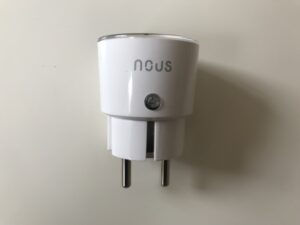
Wie verbinde ich die smarten Steckdosen?
- Setze die Basisstation in der App in den Suchmodus: Geräte → Gerät hinzufügen.
- Stecke die NOUS Steckdose nah an der Basisstation in eine Steckdose (zum Koppeln).
- Wenn der Button nicht schnell rot blinkt, halte den Button an der Steckdose 5–7 Sekunden gedrückt, um sie in den Kopplungsmodus zu bringen.
- Warte kurz – die Steckdose sollte nach ein paar Minuten in der App erscheinen. Danach kannst du sie benennen und ein Symbol auswählen.
Wie verbinde ich meinen Lichterstrang?
- Setze die Basisstation in der App in den Suchmodus: Geräte → Gerät hinzufügen.
- Schalte den Lichterstrang ein und bringe ihn in den Kopplungsmodus, indem du am Controller den On/Off-Button ca. 5 Sekunden gedrückt hältst.
- Halte den Controller (bzw. den Strip) zum Koppeln ganz nah an die Basisstation, bis der Lichterstrang zweimal blinkt.
- Warte kurz: Nach ein paar Minuten sollte der Lichterstrang in der App auftauchen. Dann kannst du ihn benennen und ein Symbol wählen.
Wenn ersteres nicht klappt:
- Den On/Off-Button einmal ca. 5 Sekunden gedrückt halten.
- Dann blinkt es wieder zweimal und anschließend kommt ein Regenbogen-Effekt.
- Spätestens dann sollte der Lichterstrang in der miteinander-App zu sehen sein.
Wie koppel ich meine portable Lampe?
Damit du die portable Lampe mit der Miteinander-App verbinden kannst, muss sie zuerst auf Werkseinstellungen zurückgesetzt werden. Das geht über die Philips Hue App:
Hue App installieren und öffnen (weißer Hintergrund + buntes Logo).
- Ein Konto musst du nicht anlegen.
- Wähle in der Hue App „Lampe hinzufügen“ (nicht „Bridge“).
Lampe per QR-Code (auf der Lampe) hinzufügen.
Stelle sicher, dass Bluetooth aktiv ist und die App lokale Geräte finden darf.
- Kopplungsanfrage akzeptieren
In der Hue App: Einstellungen → Lampen → Lampe auswählen → Auf Werksteinstellungen zurücksetzen.
→ Die Lampe ist nun im Werkszustand.
Danach verbindest du sie mit der Miteinander-App:
In der Miteinander-App: Geräte → Gerät hinzufügen (Basisstation in den Suchmodus versetzen).
Halte die Lampe ganz nah an die Basisstation und schalte sie ein/aus bzw. drücke den Knopf (ggf. mehrmals an/aus).
Nach ein paar Minuten sollte die Lampe in der App auftauchen und kann hinzugefügt werden.
Wie sind die Verbundenheitserlebnisse zu verstehen?
Verbundenheitserlebnisse verbinden eure Geräte über Haushalte hinweg, sodass ihr euch im Alltag nonverbal wahrnehmen könnt.
Beispiel:
Dein Tür-/Fenstersensor ist mit der smarten Steckdose deines Lieblingsmenschen verknüpft.
Und deine eigene smarte Steckdose ist wiederum mit dem Bewegungssensor deines Lieblingsmenschen verbunden.
So können kleine Alltagsmomente (Tür auf, Bewegung im Raum usw.) bei der anderen Person eine Reaktion auslösen – als stilles „Ich bin da“.
Ich habe die Basisstation gerade hinzugefügt, aber meine Geräte lassen sich nicht verbinden – was kann ich tun?
Wenn du die Miteinander-Box gerade erst eingesteckt hast, warte bitte ca. 10 Minuten, bevor du die Endgeräte verbindest. Die Basisstation muss erst vollständig hochfahren.
Danach kannst du wie folgt vorgehen:
Basisstation in der App in den Suchmodus versetzen (Geräte → Gerät hinzufügen).
Das Endgerät in den Kopplungsmodus bringen.
Das Endgerät nah an die Basisstation halten, bis es in der App erscheint.
Wenn es nach mehreren Versuchen trotzdem nicht klappt, melde dich bitte bei uns.
Wie sind meine Endgeräte mit meinem Lieblingsmenschen verbunden?
Deine Endgeräte kommunizieren zuerst lokal bei dir zuhause mit deiner Basisstation. Die Basisstation ist wiederum mit dem Internet verbunden und kommuniziert mit unserer Server-Infrastruktur.
Über diese Verbindung werden Signale zwischen euren Haushalten weitergeleitet – so bist du mit deinem Lieblingsmenschen verknüpft.
Kann ich einzelne Erlebnisse stummschalten?
Ja. Logge dich in der App ein, gehe zu Erlebnisse und tippe beim gewünschten Erlebnis auf die drei Punkte. Dort kannst du die Stummschaltung aktivieren.
Wenn ein Erlebnis stummgeschaltet ist, ist die Kachel ausgegraut.
Darf ich die Sensoren/Lichter, Steckdosen auch mal woanders platzieren?
Ja. Du kannst die Sensoren/Lichter/Steckdosen flexibel in deiner Wohnung oder deinem Haus platzieren – wichtig ist nur, dass sie in Reichweite der Basisstation (10 bis 20 Meter) bleiben.
Darf ich die Sensoren etwas “verkleiden”?
Ja, grundsätzlich kannst du die Sensoren gerne etwas „verkleiden“ oder unauffälliger gestalten – achte nur darauf, dass nichts blockiert wird und der Sensor weiterhin zuverlässig auslösen kann.
Tür-/Fenstersensor: Die beiden Teile müssen weiterhin nah beieinander sitzen, damit „auf/zu“ erkannt wird.
Temperatur-/Feuchtigkeitssensor: Nicht luftdicht abdecken – sonst werden die Werte verfälscht.
Wenn du merkst, dass Signale ausbleiben: Verkleidung kurz entfernen und testen, ob es daran liegt.
Wie kann ich euch an meiner Verbundenheitsreise teilhaben lassen?
Schreib uns gerne eine Mail an hallo[at]distanzverbinden.de oder sende uns eine Nachricht per Messenger.
Du kannst uns auch sehr gerne Bilder oder Videos zuschicken.
Wir freuen uns über Sprachnachrichten, Textnachrichten und alle Gedanken und Gefühle, die ihr zum Projekt habt.
Meine Basisstation leuchtet rot – was soll ich tun?
Normalerweise sollte die Basisstation grün leuchten. Wenn sie rot leuchtet, trenne die Box kurz vom Strom und stecke sie anschließend wieder ein. Dadurch startet die Basisstation neu.
Wenn sie danach weiterhin rot leuchtet, melde dich bitte bei uns.
Wie kann ich meine Basisstation neu starten?
Du hast zwei Möglichkeiten:
Drücke kurz mit zb einer Nadel auf den kleinen weißen Button neben dem kleinen Licht.
Oder trenne die Basisstation kurz vom Strom und stecke sie danach wieder ein.
Kann ich alle Erlebnisse stummschalten?
Ja. Auf der Startseite gibt es den Button „Erlebnisse deaktivieren“. Tippe ihn an – danach sollten die Erlebnis-Kacheln ausgegraut sein.
Wichtig: In diesem Modus werden keine Signale mehr gesendet oder empfangen – weder zu deinem Lieblingsmenschen noch von dir an deine eigenen Geräte.
Vergiss danach nicht, die Erlebnisse wieder zu aktivieren.
Ich brauche Hilfe, wie erreiche ich euch?
Melde dich gerne per E-Mail an hallo[at]distanzverbinden.de. Wir melden uns dann schnellstmöglich bei dir.